
Введение
 Во многих своих статьях я описывал методы развертывания различных параметров объектов групповой политики, распространяемых на пользователей или компьютеров в организациях с доменными службами Active Directory. Как вы, скорее всего, уже знаете, параметры групповой политики для пользователей извлекаются из объектов групповой политики и применяются к определенным пользователям согласно области действия независимо от компьютера, с которого пользователь выполняет вход в домен. В большинстве случаев, использование такой схемы более чем достаточно. Однако в некоторых ситуациях перед вами может встать задача, связанная с конфигурированием пользовательских параметров не на основании местоположения объекта учетной записи пользователя в Active Directory, а в зависимости от компьютера, на котором определенный пользователь выполняет вход в домен. К простому примеру, связанному с применением таких сценариев можно отнести использование серверов удаленных рабочих столов, лабораторных компьютеров или компьютеров, установленных в конференц-залах.
Допустим, если на серверы удаленных рабочих столов подключаются пользователи из разных подразделений, включая начальников отделов, вам может понадобиться установить на рабочий стол корпоративный логотип компании, а также запретить любому пользователю его изменять. Вы знаете, что параметр политики, предназначенный для управления обоями рабочего стола можно найти только в узле Конфигурация пользователя\Политики\Административные шаблоны\Рабочий стол, но этот параметр может быть применен только на пользователя независимо от компьютера, на котором пользователь будет входить в домен. Но, в том случае, если вы распространите этот параметр на всех пользователей, которые когда-то могут выполнять вход на серверы удаленных рабочих столов, вряд ли они захотят ежедневно видеть такие обои на своих рабочих машинах.
Именно для реализации подобных сценариев вы можете воспользоваться обработкой замыкания пользовательской групповой политики, о чем, собственно, и пойдет речь в этой статье.
Обработка замыкания пользовательской групповой политики
Обработка замыкания пользовательской групповой политики представляет собой дополнительный параметр групповой политики, изменяющий алгоритм, используемый по умолчанию клиентом групповой политики для получения упорядоченного списка объектов групповой политики, которые необходимо применять к конфигурации пользователя. Причем, на компьютере, находящимся под влиянием данного параметра, во время регистрации пользователя в системе, будут применяться альтернативные параметры пользователя. Установка замыкания пользовательской групповой политики вызывает параметры конфигурации пользователя в объектах GPO, применяемых к компьютеру и должна применяться к каждому пользователю, выполняющему вход в систему с текущего компьютера вместо, или в дополнение ко всем параметрам конфигурации пользователя. Это, соответственно, дает гарантии того, что согласованный набор политики применяется к любому пользователю конкретного компьютера, независимо от местоположения объекта пользователя в доменных службах Active Directory. Стоит обратить внимание на тот момент, что обработка замыкания пользовательской групповой политики будет работать только в том случае, если учетная запись компьютера работает как минимум под операционной системой Windows 2000.
В следующем примере настроим обработку замыкания на сервере удаленных рабочих столов, где будут указаны определенные обои рабочего стола для всех пользователей, выполняющих вход на данный сервер. Для настройки обработки замыкания пользовательской групповой политики, выполните следующие действия:
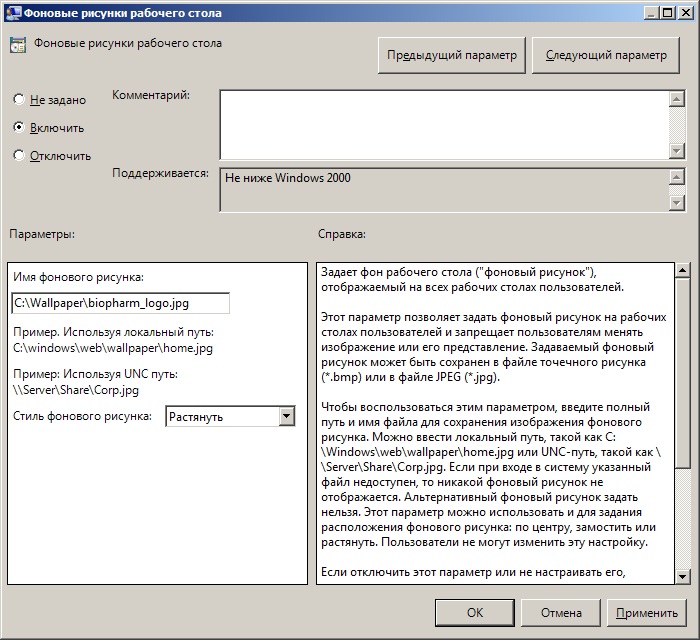
Рис. 1. Настройка фонового рисунка рабочего стола
Выберите режим «Слияние», как показано на следующей иллюстрации и нажмите на кнопку «ОК».
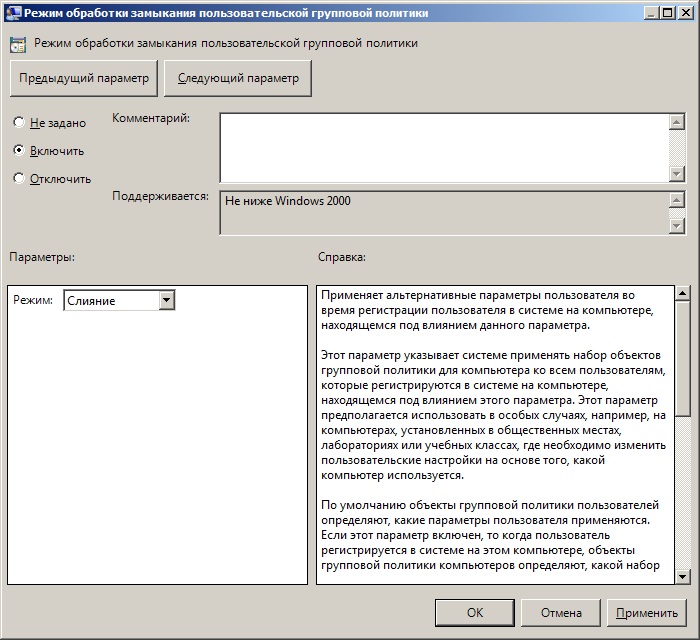
Рис. 2. Настройка обработки замыкания пользовательской групповой политики
После того как будут выполнены все указанные выше действия, объект групповой политики будет применяться только к тем объектам, которые являются членами группы RDServers. Результат можно увидеть на следующей иллюстрации:
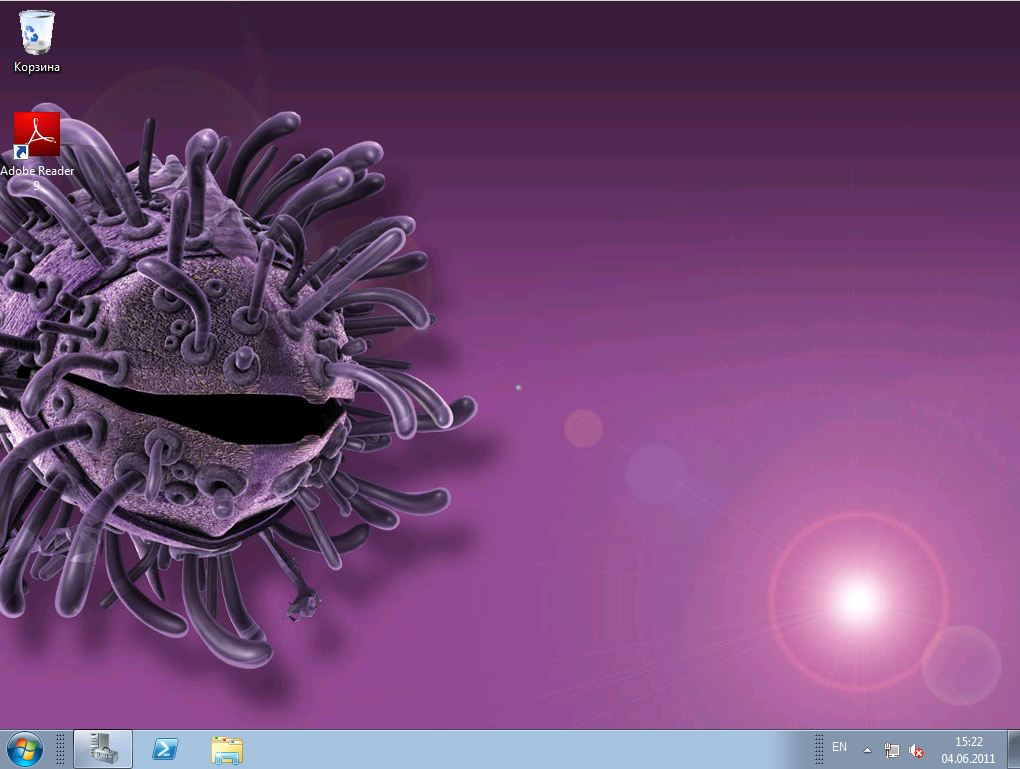
Рис. 3. Результат применения обработки замыкания пользовательской групповой политики
Заключение
Из этой статьи вы узнали о дополнительном параметре групповой политики, обработке замыкания пользовательской групповой политики. На примере было рассмотрено применение параметра замыкания пользовательской групповой политики для настройки фонового изображения на серверах удаленных рабочих столов. А в каких сценариях вы используете параметр обработки замыкания групповой политики?
(Источник: http://www.oszone.net/15491/loopback-gpo)
Введение
Во многих своих статьях я описывал методы развертывания различных параметров объектов групповой политики, распространяемых на пользователей или компьютеров в организациях с доменными службами Active Directory. Как вы, скорее всего, уже знаете, параметры групповой политики для пользователей извлекаются из объектов групповой политики и применяются к определенным пользователям согласно области действия независимо от компьютера, с которого пользователь выполняет вход в домен. В большинстве случаев, использование такой схемы более чем достаточно. Однако в некоторых ситуациях перед вами может встать задача, связанная с конфигурированием пользовательских параметров не на основании местоположения объекта учетной записи пользователя в Active Directory, а в зависимости от компьютера, на котором определенный пользователь выполняет вход в домен. К простому примеру, связанному с применением таких сценариев можно отнести использование серверов удаленных рабочих столов, лабораторных компьютеров или компьютеров, установленных в конференц-залах.Допустим, если на серверы удаленных рабочих столов подключаются пользователи из разных подразделений, включая начальников отделов, вам может понадобиться установить на рабочий стол корпоративный логотип компании, а также запретить любому пользователю его изменять. Вы знаете, что параметр политики, предназначенный для управления обоями рабочего стола можно найти только в узле Конфигурация пользователя\Политики\Административные шаблоны\Рабочий стол, но этот параметр может быть применен только на пользователя независимо от компьютера, на котором пользователь будет входить в домен. Но, в том случае, если вы распространите этот параметр на всех пользователей, которые когда-то могут выполнять вход на серверы удаленных рабочих столов, вряд ли они захотят ежедневно видеть такие обои на своих рабочих машинах.
Именно для реализации подобных сценариев вы можете воспользоваться обработкой замыкания пользовательской групповой политики, о чем, собственно, и пойдет речь в этой статье.
Обработка замыкания пользовательской групповой политики
Обработка замыкания пользовательской групповой политики представляет собой дополнительный параметр групповой политики, изменяющий алгоритм, используемый по умолчанию клиентом групповой политики для получения упорядоченного списка объектов групповой политики, которые необходимо применять к конфигурации пользователя. Причем, на компьютере, находящимся под влиянием данного параметра, во время регистрации пользователя в системе, будут применяться альтернативные параметры пользователя. Установка замыкания пользовательской групповой политики вызывает параметры конфигурации пользователя в объектах GPO, применяемых к компьютеру и должна применяться к каждому пользователю, выполняющему вход в систему с текущего компьютера вместо, или в дополнение ко всем параметрам конфигурации пользователя. Это, соответственно, дает гарантии того, что согласованный набор политики применяется к любому пользователю конкретного компьютера, независимо от местоположения объекта пользователя в доменных службах Active Directory. Стоит обратить внимание на тот момент, что обработка замыкания пользовательской групповой политики будет работать только в том случае, если учетная запись компьютера работает как минимум под операционной системой Windows 2000.
В следующем примере настроим обработку замыкания на сервере удаленных рабочих столов, где будут указаны определенные обои рабочего стола для всех пользователей, выполняющих вход на данный сервер. Для настройки обработки замыкания пользовательской групповой политики, выполните следующие действия:
Рис. 1. Настройка фонового рисунка рабочего стола
Выберите режим «Слияние», как показано на следующей иллюстрации и нажмите на кнопку «ОК».
Рис. 2. Настройка обработки замыкания пользовательской групповой политики
После того как будут выполнены все указанные выше действия, объект групповой политики будет применяться только к тем объектам, которые являются членами группы RDServers. Результат можно увидеть на следующей иллюстрации:
Рис. 3. Результат применения обработки замыкания пользовательской групповой политики
Заключение
Из этой статьи вы узнали о дополнительном параметре групповой политики, обработке замыкания пользовательской групповой политики. На примере было рассмотрено применение параметра замыкания пользовательской групповой политики для настройки фонового изображения на серверах удаленных рабочих столов. А в каких сценариях вы используете параметр обработки замыкания групповой политики?
(Источник: http://www.oszone.net/15491/loopback-gpo)


0 коммент.:
Отправить комментарий